

Khi vận hành website động viết bằng PHP (WordPress, WooCommerce, Laravel hoặc các CMS tùy biến) trên một máy chủ VPS đơn lẻ (Single-VPS), điểm nghẽn nghiêm trọng nhất thường nằm ở tầng xử lý PHP-FPM và hệ quản trị cơ sở dữ liệu MySQL/MariaDB. Mỗi lượt truy cập của người dùng yêu cầu Nginx chuyển tiếp request qua giao thức FastCGI, kích hoạt một worker PHP khởi tạo framework, nạp hàng trăm file mã nguồn, thực thi hàng chục truy vấn cơ sở dữ liệu và dựng mã HTML hoàn chỉnh để trả về.
Trên một cấu hình VPS phổ thông có 2 vCPU và 2GB đến 4GB RAM, PHP-FPM chỉ có thể duy trì ổn định từ 15 đến 30 tiến trình worker chạy song song. Khi website có chiến dịch quảng cáo, sự kiện hoặc bài viết thu hút lượng truy cập tăng vọt lên vài trăm yêu cầu mỗi giây, toàn bộ worker của PHP-FPM lập tức bị chiếm dụng. CPU của VPS tăng vọt lên 100%, hàng đợi kết nối bị tràn và khách truy cập sẽ liên tiếp nhận thông báo lỗi HTTP 502 Bad Gateway hoặc HTTP 504 Gateway Timeout.
Dù bạn đã tối ưu tham số mạng sysctl và cấu hình Swap zram chống sập OOM, nếu mọi yêu cầu động vẫn bắt PHP-FPM và cơ sở dữ liệu xử lý lại từ đầu, CPU máy chủ vẫn sẽ quá tải. Để giải quyết triệt để vấn đề này mà không cần nâng cấp phần cứng tốn kém, kỹ thuật Nginx FastCGI Microcaching là giải pháp hiệu quả nhất. Bằng cách lưu trữ bộ nhớ đệm trang HTML hoàn chỉnh trong một khoảng thời gian siêu ngắn từ 1 đến 5 giây, Nginx có thể trực tiếp phục vụ 95% lưu lượng truy cập mà không cần gọi đến PHP-FPM.
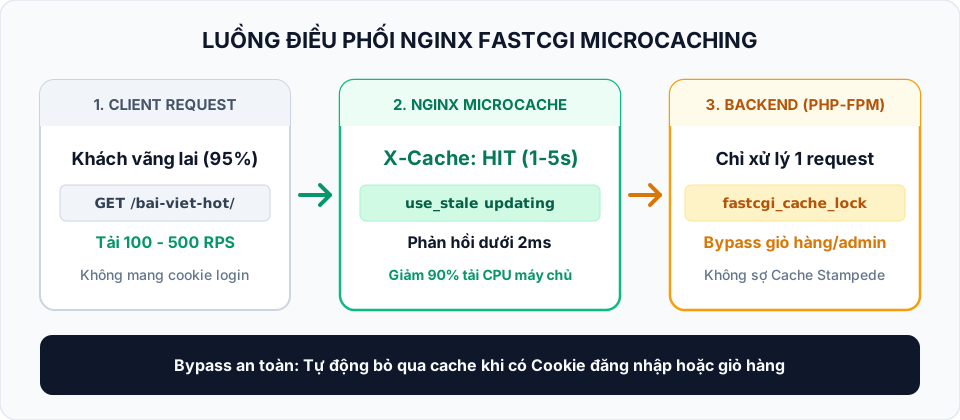
Bản chất của Microcaching: Tại sao chỉ cần lưu cache 1 đến 5 giây?
Microcaching là kỹ thuật thiết lập thời gian sống (TTL - Time-To-Live) của bộ nhớ đệm ở mức cực kỳ ngắn: thông thường là 1 giây, 2 giây hoặc 5 giây.
Nhiều người quản trị hệ thống thường băn khoăn: liệu khoảng thời gian vài giây có đủ dài để mang lại giá trị chịu tải? Hãy xem xét một tình huống thực tế:
- Giả sử website của bạn đang có bài viết được chia sẻ rộng rãi, đạt lưu lượng 100 lượt truy cập mỗi giây (100 Requests Per Second - RPS) vào cùng một đường dẫn URL.
- Nếu không có cache, trong vòng 5 giây, PHP-FPM và MySQL phải xử lý toàn bộ 500 yêu cầu độc lập. Mỗi yêu cầu tốn trung bình 150ms xử lý, tiêu hao hàng gigabyte RAM và đẩy CPU lên mức kịch trần.
- Khi bật Microcaching với thời gian 5 giây, trong 500 yêu cầu nói trên, PHP-FPM chỉ cần xử lý đúng 1 yêu cầu duy nhất ở giây đầu tiên. 499 yêu cầu còn lại được Nginx đọc trực tiếp từ bộ nhớ đệm và phản hồi cho người dùng trong vòng chưa đầy 2 mili-giây.
- Sau khi hết 5 giây, Nginx sẽ làm mới nội dung cho 1 yêu cầu kế tiếp và tiếp tục che chắn cho hàng trăm yêu cầu sau đó.
Lợi ích quan trọng nhất của Microcaching là bảo toàn tính thời gian thực của website. Đối với các trang tin tức, blog có tính năng bình luận, diễn đàn hoặc sàn thương mại điện tử hiển thị số lượng tồn kho, độ trễ cập nhật chỉ từ 1 đến 5 giây là hoàn toàn không thể nhận thấy đối với người dùng cuối, nhưng lại giúp giảm tải từ 85% đến 95% công suất CPU cho máy chủ.
Kiến trúc lưu trữ của Nginx FastCGI Cache
Cơ chế FastCGI Cache của Nginx chia dữ liệu làm hai phần:
- Shared Memory Zone (Vùng nhớ chia sẻ trong RAM): Được định nghĩa qua tham số
keys_zone. Vùng nhớ này nằm hoàn toàn trên RAM của VPS, dùng để lưu trữ danh sách các khóa cache (cache keys) và metadata (thời gian tạo, thời gian hết hạn, số lần truy cập). Với 10MB RAM, Nginx có thể lưu trữ metadata của khoảng 80.000 trang web khác nhau. - On-Disk Cache Storage (Không gian lưu trữ nội dung trên đĩa): Dùng để lưu trữ toàn bộ nội dung HTML thô và HTTP response header trả về từ PHP backend. Nginx phân bổ các file này thành cấu trúc thư mục đa tầng (ví dụ
levels=1:2) dựa trên mã băm MD5 của cache key để tránh tình trạng hàng chục nghìn file nằm chung trong một thư mục làm chậm hệ thống tệp.
Bước 1: Khởi tạo vùng nhớ FastCGI Cache trên Nginx
Để bắt đầu, bạn cần khai báo chỉ thị fastcgi_cache_path trong ngữ cảnh http của Nginx. Cách quản lý khoa học nhất là tạo một file cấu hình độc lập tại /etc/nginx/conf.d/fastcgi_cache.conf:
sudo nano /etc/nginx/conf.d/fastcgi_cache.confBạn dán nội dung cấu hình chuẩn hóa sau:
# Định nghĩa đường dẫn và thông số cho FastCGI Cache
fastcgi_cache_path /var/cache/nginx/fastcgi
                   levels=1:2
                   keys_zone=FASTCGI_MICROCACHE:100m
                   max_size=2g
                   inactive=60m
                   use_temp_path=off;

# Định dạng khóa duy nhất cho từng trang web được cache
fastcgi_cache_key "$scheme$request_method$host$request_uri";

# Bỏ qua chỉ thị Cache-Control từ backend nếu cần ép buộc microcache
fastcgi_ignore_headers Cache-Control Expires Set-Cookie;
Giải thích chi tiết các tham số kỹ thuật:
/var/cache/nginx/fastcgi: Thư mục lưu trữ tệp cache trên máy chủ.levels=1:2: Cấu trúc thư mục 2 cấp (ví dụ/var/cache/nginx/fastcgi/c/29/d41d8cd98f00b204e9800998ecf8427e), giúp hệ điều hành tìm kiếm file nhanh chóng ngay cả khi dung lượng cache lớn.keys_zone=FASTCGI_MICROCACHE:100m: Đặt tên vùng nhớ làFASTCGI_MICROCACHEvà cấp phát 100MB RAM, đủ để quản lý hơn 800.000 mục cache.max_size=2g: Giới hạn dung lượng tối đa của toàn bộ thư mục cache trên đĩa là 2GB. Tiến trình Nginx Cache Manager sẽ tự động xóa các file ít được truy cập nhất (LRU) khi chạm ngưỡng này.inactive=60m: Nếu một trang cache không có bất kỳ ai truy cập trong vòng 60 phút, Nginx sẽ tự động xóa file để giải phóng dung lượng đĩa.use_temp_path=off: Tham số bắt buộc trên Nginx hiện đại. Khi tắt tham số này, Nginx sẽ ghi trực tiếp tệp cache vào thư mục đích thay vì ghi vào thư mục tạm rồi di chuyển (move), giúp loại bỏ hoàn toàn hiện tượng nghẽn I/O do ghi đĩa hai lần.
Tiếp theo, bạn tạo thư mục lưu trữ cache trên hệ thống và phân quyền cho người dùng web của Nginx (www-data hoặc nginx tùy hệ điều hành):
sudo mkdir -p /var/cache/nginx/fastcgi
sudo chown -R www-data:www-data /var/cache/nginx/fastcgi
sudo chmod 700 /var/cache/nginx/fastcgi
Bước 2: Thiết lập bộ lọc Bypass Cache an toàn tuyệt đối
Một sai lầm rất nguy hiểm khi cấu hình cache cho website động là lưu nhầm trang đăng nhập, trang giỏ hàng (Cart), thanh toán (Checkout) hoặc trang quản trị (Admin Dashboard). Khi đó, người dùng vãng lai có thể nhìn thấy phiên làm việc của người dùng trước đó.
Để đảm bảo an toàn dữ liệu cá nhân và trải nghiệm người dùng, bạn cần cấu hình một bộ lọc điều kiện biến $skip_cache nghiêm ngặt bên trong khối server của website.
Mở file cấu hình Virtual Host của website (ví dụ /etc/nginx/sites-available/your-site.conf):
server {
    server_name example.com www.example.com;
    root /var/www/example.com;

    # Khởi tạo cờ kiểm tra cache (0 = cho phép cache, 1 = bỏ qua cache)
    set $skip_cache 0;

    # 1. Bỏ qua cache cho các phương thức gửi dữ liệu (POST, PUT, DELETE)
    if ($request_method = POST) {
        set $skip_cache 1;
    }

    # 2. Bỏ qua cache khi có chuỗi truy vấn (query string) đặc biệt (trừ khi bạn muốn cache URL lọc)
    if ($query_string != "") {
        set $skip_cache 1;
    }

    # 3. Bỏ qua cache cho các đường dẫn quản trị, giỏ hàng, thanh toán và API nhạy cảm
    if ($request_uri ~* "/wp-admin/|/xmlrpc.php|wp-.*.php|/feed/|index.php|sitemap(_index)?.xml|/cart.*|/checkout.*|/my-account.*|/api/|/admin/|/user/login") {
        set $skip_cache 1;
    }

    # 4. Bỏ qua cache khi phát hiện Cookie của người dùng đã đăng nhập hoặc có giỏ hàng
    if ($http_cookie ~* "comment_author|wordpress_[a-f0-9]+|wp-postpass|wordpress_no_cache|wordpress_logged_in|woocommerce_items_in_cart|woocommerce_cart_hash|PHPSESSID") {
        set $skip_cache 1;
    }

    # Cấu hình xử lý PHP-FPM
    location ~ \.php$ {
        include snippets/fastcgi-php.conf;
        fastcgi_pass unix:/run/php/php8.2-fpm.sock;

        # Áp dụng vùng nhớ cache đã khai báo
        fastcgi_cache FASTCGI_MICROCACHE;
        fastcgi_cache_key "$scheme$request_method$host$request_uri";

        # Thời gian lưu trữ cache cho các mã phản hồi HTTP
        fastcgi_cache_valid 200 301 302 5s;
        fastcgi_cache_valid 404 1m;

        # Áp dụng bộ lọc bypass
        fastcgi_cache_bypass $skip_cache;
        fastcgi_no_cache $skip_cache;

        # Bảo vệ máy chủ chống Cache Stampede
        fastcgi_cache_lock on;
        fastcgi_cache_lock_timeout 5s;
        fastcgi_cache_use_stale error timeout invalid_header updating http_500 http_503;
        fastcgi_cache_background_update on;

        # Thêm HTTP header để kiểm tra trạng thái cache trên trình duyệt
        add_header X-FastCGI-Cache $upstream_cache_status always;
    }
}
Bước 3: Chống sập máy chủ do hiện tượng Cache Stampede
Trong các hệ thống có lượng truy cập cực lớn, lỗi Cache Stampede (hay còn gọi là hiện tượng Dog-piling) là nguyên nhân hàng đầu khiến máy chủ bị tê liệt ngay cả khi đã bật cache.
Hiện tượng này xảy ra như sau: Một trang web có 300 người truy cập đồng thời mỗi giây. Khi bộ nhớ đệm 5 giây vừa hết hạn, trong vòng vài phần trăm giây tiếp theo, hàng trăm yêu cầu mới ùa vào cùng một lúc. Do cache vừa hết hạn, nếu không có cơ chế chặn hàng đợi, Nginx sẽ chuyển tiếp toàn bộ 300 yêu cầu đó vào PHP-FPM cùng một lúc để tạo cache mới. Kết quả là PHP-FPM bị quá tải tức thì, MySQL nghẽn kết nối và máy chủ sụp đổ.
Để triệt tiêu hoàn toàn rủi ro này, cấu hình ở trên sử dụng bộ ba chỉ thị phòng ngự chuyên sâu:
fastcgi_cache_lock on;: Khi một trang cache hết hạn và có nhiều yêu cầu gửi tới, Nginx chỉ cho phép duy nhất 1 yêu cầu đầu tiên được gửi đến backend PHP-FPM để tạo lại nội dung mới. Các yêu cầu còn lại sẽ bị giữ lại trong hàng đợi (tối đa 5 giây theofastcgi_cache_lock_timeout).fastcgi_cache_use_stale ... updating;: Khi yêu cầu đầu tiên đang trong quá trình kết nối với PHP-FPM để lấy dữ liệu mới, Nginx sẽ lập tức sử dụng nội dung cache cũ vừa hết hạn (stale cache) để trả lời ngay lập tức cho toàn bộ các yêu cầu còn lại trong hàng đợi. Người dùng không phải chờ đợi dù chỉ 1 mili-giây.fastcgi_cache_background_update on;: Kích hoạt cơ chế cập nhật trong nền. Khi một trang cache hết hạn, Nginx sẽ phục vụ nội dung cũ cho người dùng ngay lập tức và âm thầm gửi một tác vụ ngầm đến PHP-FPM để làm mới cache cho các lượt truy cập sau.
Bước 4: Kiểm tra và đo lường hiệu quả thực tế
Sau khi chỉnh sửa cấu hình, bạn kiểm tra tính đúng đắn của cú pháp Nginx trước khi nạp lại dịch vụ:
sudo nginx -tNếu hệ thống thông báo syntax is ok và test is successful, bạn nạp lại cấu hình:
sudo systemctl reload nginxKiểm tra bằng lệnh Curl
Bạn có thể kiểm tra trực tiếp phản hồi từ terminal bằng lệnh curl -I:
curl -I https://example.com/bai-viet-huong-dan/Quan sát dòng header X-FastCGI-Cache trong kết quả trả về:
- Lần truy cập đầu tiên:
  HTTP/2 200
  Content-Type: text/html; charset=UTF-8
  X-FastCGI-Cache: MISS
Trạng thái MISS biểu thị Nginx chưa có cache cho trang này, yêu cầu đã được xử lý bởi PHP-FPM và Nginx đã lưu lại bản cache mới.
- Lần truy cập thứ hai (ngay sau đó 1 giây):
  HTTP/2 200
  Content-Type: text/html; charset=UTF-8
  X-FastCGI-Cache: HIT
Trạng thái HIT cho thấy Nginx đã phục vụ trang trực tiếp từ bộ nhớ cache. Thời gian phản hồi giảm xuống chỉ còn khoảng 1 – 2ms.
- Kiểm tra trạng thái Bypass:
Thực hiện gửi một yêu cầu có chứa cookie đăng nhập:
curl -I -H "Cookie: wordpress_logged_in=user123" https://example.com/bai-viet-huong-dan/Kết quả trả về phải hiển thị:
X-FastCGI-Cache: BYPASSĐiều này chứng minh bộ lọc hoạt động chính xác, đảm bảo người dùng đã đăng nhập luôn nhận được dữ liệu cá nhân hóa mới nhất từ backend.
Đo lường hiệu năng chịu tải trước và sau khi tối ưu
Bạn có thể sử dụng công cụ kiểm thử tải ab (Apache Benchmark) hoặc wrk từ một máy chủ khác để so sánh:
# Giả lập 100 kết nối đồng thời trong 10 giây
wrk -t4 -c100 -d10s https://example.com/- Trước khi bật Microcaching: VPS 2 vCPU thường chỉ đạt khoảng 25 – 40 RPS, CPU chạm ngưỡng 100%, tỷ lệ lỗi kết nối xuất hiện khi tăng số lượng client.
- Sau khi bật Microcaching: Tốc độ phản hồi đạt từ 1.500 đến trên 4.000 RPS (tăng gấp 40 đến 100 lần), trong khi mức sử dụng CPU của PHP-FPM chỉ dao động quanh mức 5% – 10%.
Kỹ thuật nâng cao: Lưu Cache trên RAM Disk (tmpfs)
Mặc dù Nginx ghi cache ra ổ đĩa với cấu trúc tệp tối ưu, nhưng nếu website của bạn có lưu lượng truy cập liên tục hàng chục triệu lượt mỗi ngày, việc đọc/ghi liên tục hàng nghìn file cache nhỏ có thể gây hao mòn tuổi thọ ổ SSD (SSD endurance) và chiếm dụng IOPS của gói VPS.
Nếu máy chủ của bạn còn trống từ 512MB đến 1GB RAM, bạn có thể mount trực tiếp thư mục cache của Nginx vào một phân vùng bộ nhớ tạm thời tmpfs:
# Thêm mount point tmpfs vào /etc/fstab để tự động kích hoạt khi boot
echo 'tmpfs /var/cache/nginx/fastcgi tmpfs defaults,noatime,nodiratime,size=512M,mode=0700,uid=www-data,gid=www-data 0 0' | sudo tee -a /etc/fstab

# Mount ngay lập tức
sudo mount /var/cache/nginx/fastcgi
Với cấu hình này:
- Toàn bộ nội dung cache được lưu trữ trực tiếp trên thanh RAM vật lý với tốc độ truy xuất hàng chục Gigabyte/giây.
- Thời gian phản hồi của Nginx đạt mức dưới 0.5 mili-giây.
- Ổ cứng SSD hoàn toàn không phải chịu bất kỳ thao tác ghi đĩa nào từ hệ thống cache, giúp kéo dài tuổi thọ phần cứng và triệt tiêu nguy cơ nghẽn đĩa.
Checklist kiểm tra an toàn trước khi vận hành thực tế
Trước khi duy trì cấu hình Microcaching lâu dài trên môi trường sản xuất, bạn hãy rà soát kỹ các hạng mục sau:
- Kiểm tra form liên hệ và bình luận: Hãy thử gửi một bình luận hoặc form liên hệ từ tài khoản khách vãng lai. Đảm bảo mã phản hồi trả về chuyển hướng đúng và dữ liệu được ghi nhận vào cơ sở dữ liệu (nhờ quy tắc bypass cho HTTP POST).
- Kiểm tra giỏ hàng thương mại điện tử: Thử thêm sản phẩm vào giỏ hàng. Đảm bảo biểu tượng giỏ hàng cập nhật đúng số lượng và trang checkout không bị lưu cache cho người dùng khác.
- Quy trình xóa cache khi đăng bài mới: Đối với các CMS phổ biến như WordPress, bạn nên cài đặt thêm các plugin hỗ trợ purge cache như Nginx Helper, kết hợp với module
fastcgi_cache_purgecủa Nginx để tự động xóa trang cache cụ thể ngay khi tác giả cập nhật hoặc xuất bản bài viết mới.
Việc làm chủ kỹ thuật Nginx FastCGI Microcaching mang lại cho bạn một nền tảng vận hành cực kỳ vững chắc, giúp một máy chủ VPS cấu hình khiêm tốn có thể chịu đựng được các đợt lưu lượng truy cập khổng lồ mà không hề suy giảm hiệu năng.
Đối với những trang bắt buộc phải bypass cache (như trang giỏ hàng hoặc tài khoản cá nhân), gánh nặng xử lý sẽ dồn xuống hệ quản trị cơ sở dữ liệu. Bạn nên tiếp tục tìm hiểu cách tối ưu hóa InnoDB Buffer Pool cho MySQL và kết hợp triển khai Redis Cache trên Docker để tăng tốc độ truy vấn dữ liệu động chuyên sâu.