
Quản lý mật khẩu nội bộ là một trong những nhu cầu quan trọng nhất của doanh nghiệp và đội ngũ kỹ thuật. Việc sử dụng các dịch vụ đám mây công cộng đôi khi gây lo ngại về quyền riêng tư dữ liệu và phát sinh chi phí bản quyền đáng kể khi số lượng nhân sự tăng lên.
Vaultwarden—bản triển khai lại máy chủ Bitwarden bằng ngôn ngữ Rust—là giải pháp tự host lý tưởng nhờ khả năng tương thích hoàn toàn với tất cả ứng dụng chính thức của Bitwarden (trên máy tính, trình duyệt và di động) trong khi chỉ tiêu tốn khoảng 30MB đến 50MB RAM. Trong khuôn khổ các tiêu chí đánh giá tự host công cụ nội bộ trên VPS, Vaultwarden luôn được xếp vào nhóm giải pháp ưu tiên cao nhất vì dữ liệu nhạy cảm cần được bảo vệ độc lập trên máy chủ riêng. Tuy nhiên, vì máy chủ này lưu trữ toàn bộ thông tin đăng nhập cốt lõi, việc triển khai đòi hỏi một checklist bảo mật và vận hành nghiêm ngặt: từ việc bắt buộc HTTPS, khóa cổng đăng ký công khai, bảo vệ mã token quản trị đến thiết lập quy trình sao lưu cơ sở dữ liệu tự động không làm gián đoạn hệ thống.
1. Tại sao Vaultwarden bắt buộc phải chạy qua HTTPS?
Nhiều người khi mới triển khai Vaultwarden trên mạng cục bộ thường thắc mắc tại sao giao diện web vault từ chối cho phép đăng nhập hoặc tạo tài khoản mới nếu chỉ truy cập qua giao thức http://IP:PORT.
Nguyên nhân không xuất phát từ lỗi của Vaultwarden, mà nằm ở kiến trúc bảo mật của Bitwarden:
Cơ chế mã hóa Zero-Knowledge (Client-Side Encryption)
Bitwarden hoạt động theo nguyên tắc Zero-Knowledge:
- Mật khẩu chính (Master Password) của bạn không bao giờ được gửi lên máy chủ dưới dạng thô.
- Toàn bộ quá trình mã hóa và giải mã dữ liệu mật khẩu, ghi chú và thẻ ngân hàng đều diễn ra trực tiếp ngay trên thiết bị của người dùng (trong tiện ích mở rộng trình duyệt hoặc ứng dụng điện thoại) bằng các thuật toán mã hóa mạnh mẽ như AES-CBC 256-bit và hàm dẫn xuất khóa Argon2id/PBKDF2.
- Máy chủ Vaultwarden chỉ tiếp nhận và lưu trữ các khối dữ liệu đã được mã hóa (Ciphertext). Ngay cả người có quyền quản trị cao nhất trên máy chủ VPS cũng không thể đọc được nội dung mật khẩu nếu không có mật khẩu chính của từng người dùng.
Yêu cầu bắt buộc của Web Crypto API trên trình duyệt
Để thực hiện các thuật toán mã hóa phức tạp ở phía máy khách, trình duyệt web bắt buộc phải gọi đến giao diện lập trình Web Crypto API (cụ thể là window.crypto.subtle).
Theo tiêu chuẩn bảo mật hiện đại của tất cả các trình duyệt phổ biến (Google Chrome, Mozilla Firefox, Apple Safari, Microsoft Edge), Web Crypto API chỉ được phép hoạt động trong một Ngữ cảnh an toàn (Secure Context):
- Truy cập thông qua giao thức có bảo mật
https://với chứng chỉ SSL/TLS hợp lệ. - Trường hợp ngoại lệ duy nhất là tên miền cục bộ
http://localhost.
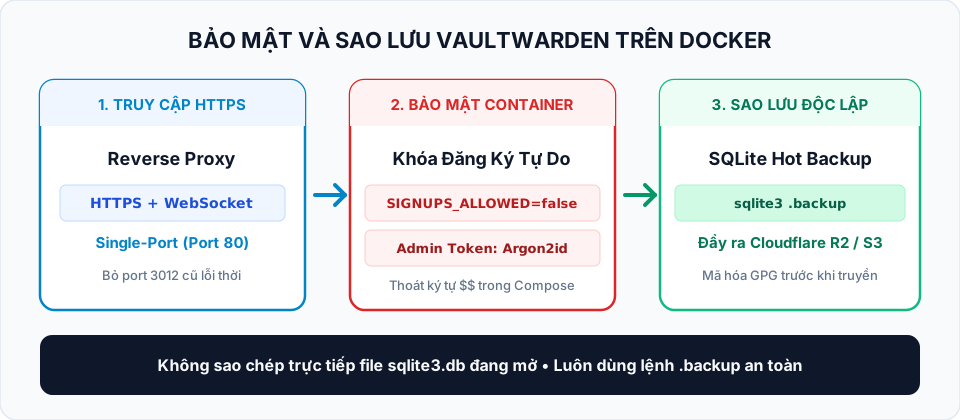
Nếu bạn truy cập máy chủ qua địa chỉ IP thông thường bằng HTTP, trình duyệt sẽ chủ động vô hiệu hóa Web Crypto API. Khi đó, giao diện web vault của Bitwarden sẽ báo lỗi và không thể khởi tạo luồng giải mã dữ liệu. Do đó, việc thiết lập một Reverse Proxy hỗ trợ SSL/TLS (như Nginx kết hợp Let's Encrypt hoặc kết nối mạng riêng qua Cloudflare Tunnel hay WireGuard) là điều kiện kỹ thuật bắt buộc để Vaultwarden có thể hoạt động.
2. Triển khai Vaultwarden chuẩn kiến trúc mới qua Docker Compose
Trong các tài liệu hướng dẫn kỹ thuật cũ trước đây, việc kích hoạt tính năng đồng bộ thời gian thực qua WebSocket đòi hỏi phải mở thêm một cổng phụ 3012 và khai báo biến WEBSOCKET_ENABLED=true.
Ở các phiên bản Vaultwarden hiện đại, khung web Rocket đã tích hợp toàn bộ luồng WebSocket trực tiếp vào cổng ứng dụng chính (mặc định là cổng 80 bên trong container). Bạn không cần phải mở thêm bất kỳ cổng phụ nào, giúp cấu hình mạng trở nên gọn gàng và an toàn hơn rất nhiều.
Cấu hình Docker Compose: docker-compose.yml
Tạo thư mục triển khai trên máy chủ VPS:
mkdir -p /opt/vaultwarden/data
cd /opt/vaultwarden
Tạo file docker-compose.yml:
services:
  vaultwarden:
    image: vaultwarden/server:1.32.0 # Nên ghim phiên bản cụ thể thay vì dùng :latest
    container_name: vaultwarden
    restart: unless-stopped
    environment:
      - DOMAIN=https://vault.example.com
      - SIGNUPS_ALLOWED=false         # Chặn đăng ký tài khoản tự do
      - INVITATIONS_ALLOWED=true      # Cho phép mời thành viên nội bộ qua email
      - SHOW_PASSWORD_HINT=false      # Không hiển thị gợi ý mật khẩu
      # Token quản trị băm Argon2id (ký tự $ phải được nhân đôi thành $$ trong compose)
      - ADMIN_TOKEN=$$argon2id$$v=19$$m=65540,t=3,p=4$$...Chuoi_Hash_Argon2id...
    volumes:
      - ./data:/data
    ports:
      - "127.0.0.1:8080:80"           # Chỉ mở cổng nội bộ cho Nginx, không mở ra ngoài
    deploy:
      resources:
        limits:
          cpus: '0.5'
          memory: 256M                # Vaultwarden chỉ tốn khoảng 30MB-50MB RAM
Cấu hình Nginx Reverse Proxy xử lý HTTPS và WebSocket
Tạo file cấu hình virtual host trong Nginx tại /etc/nginx/sites-available/vaultwarden.conf:
server {
    listen 80;
    server_name vault.example.com;
    return 301 https://$host$request_uri;
}

server {
    listen 443 ssl http2;
    server_name vault.example.com;

    # Đường dẫn chứng chỉ SSL Let's Encrypt
    ssl_certificate /etc/letsencrypt/live/vault.example.com/fullchain.pem;
    ssl_certificate_key /etc/letsencrypt/live/vault.example.com/privkey.pem;
    ssl_protocols TLSv1.2 TLSv1.3;
    ssl_ciphers HIGH:!aNULL:!MD5;

    # Giới hạn kích thước tệp gửi đính kèm (Bitwarden Send)
    client_max_body_size 128M;

    # Chuyển tiếp luồng thông báo đồng bộ thời gian thực WebSocket
    location /notifications/hub {
        proxy_pass http://127.0.0.1:8080;
        proxy_set_header Upgrade $http_upgrade;
        proxy_set_header Connection "upgrade";

        proxy_set_header Host $host;
        proxy_set_header X-Real-IP $remote_addr;
        proxy_set_header X-Forwarded-For $proxy_add_x_forwarded_for;
        proxy_set_header X-Forwarded-Proto $scheme;
    }

    # Chuyển tiếp toàn bộ các request giao diện và API thông thường
    location / {
        proxy_pass http://127.0.0.1:8080;

        proxy_set_header Host $host;
        proxy_set_header X-Real-IP $remote_addr;
        proxy_set_header X-Forwarded-For $proxy_add_x_forwarded_for;
        proxy_set_header X-Forwarded-Proto $scheme;
    }
}
Sau khi cấu hình, kích hoạt site và reload Nginx bằng lệnh sudo nginx -t && sudo systemctl reload nginx.
Nhờ cấu hình khối location /notifications/hub với hai tiêu đề Upgrade và Connection, khi bạn thêm mới hoặc sửa đổi một tài khoản mật khẩu trên máy tính, extension trên trình duyệt và ứng dụng trên điện thoại sẽ tự động nhận được thông báo đẩy và cập nhật dữ liệu ngay lập tức mà không cần bấm nút đồng bộ thủ công.
3. Checklist 5 bước thắt chặt an ninh (Hardening) cho Vaultwarden
Vì Vaultwarden là nơi lưu trữ toàn bộ chìa khóa bảo mật của doanh nghiệp, máy chủ này bắt buộc phải được áp dụng các biện pháp phòng vệ nghiêm ngặt:
Bước 1: Khóa cổng đăng ký tự do (SIGNUPS_ALLOWED=false)
Mặc định, nếu bạn không cấu hình, bất kỳ ai tìm thấy tên miền của bạn đều có thể nhấn nút "Tạo tài khoản" để sử dụng máy chủ của bạn làm nơi lưu mật khẩu cá nhân.
- Đặt biến
SIGNUPS_ALLOWED=falsetrong môi trường. - Kích hoạt
INVITATIONS_ALLOWED=true: Khi cần cấp tài khoản cho một nhân sự mới, quản trị viên sẽ đăng nhập vào trang quản trị (/admin) và gửi thư mời đích danh đến địa chỉ email của người đó. Chỉ email nhận được thư mời mới có quyền khởi tạo tài khoản.
Bước 2: Bảo vệ mã Admin Token bằng băm Argon2id
Trang quản trị tại đường dẫn /admin cho phép quản lý toàn bộ danh sách người dùng, xóa vault và cấu hình hệ thống. Trước đây, nhiều người thường đặt ADMIN_TOKEN dưới dạng văn bản thuần (ví dụ ADMIN_TOKEN=MatKhauAdmin123). Điều này tiềm ẩn nguy cơ lộ mật khẩu nếu file cấu hình bị rò rỉ.
Vaultwarden hỗ trợ cơ chế băm chuỗi PHC string bằng thuật toán Argon2id. Để tạo chuỗi băm an toàn:
- Chạy lệnh trực tiếp từ container Vaultwarden:
docker run --rm -it vaultwarden/server:latest /vaultwarden hash- Nhập mật khẩu quản trị mạnh của bạn khi được nhắc.
- Lệnh sẽ trả về một chuỗi băm có cấu trúc:
$argon2id$v=19$m=65540,t=3,p=4$qWJ...$abc...- Quy tắc quan trọng trong Docker Compose: Vì ký tự
$trong Docker Compose được hiểu là biến môi trường nội suy, bạn bắt buộc phải nhân đôi tất cả các dấu$thành$$khi dán vào filedocker-compose.yml:
- ADMIN_TOKEN=$$argon2id$$v=19$$m=65540,t=3,p=4$$qWJ...$$abc...- Khi bạn truy cập trang
https://vault.example.com/admin, bạn chỉ cần nhập mật khẩu gốc ban đầu. Vaultwarden sẽ tự động đối chiếu với chuỗi băm Argon2id để cấp quyền truy cập.
Bước 3: Kích hoạt xác thực hai yếu tố (2FA / TOTP)
Khuyến khích hoặc bắt buộc toàn bộ thành viên trong tổ chức phải kích hoạt xác thực hai bước (2FA qua Google Authenticator, Authy hoặc khóa bảo mật FIDO2/WebAuthn YubiKey). Khi tính năng này được bật, ngay cả khi mật khẩu chính của người dùng bị lộ, kẻ tấn công vẫn không thể đăng nhập vào vault nếu không có mã xác thực phần cứng.
Bước 4: Cấu hình SMTP để gửi thông báo đăng nhập thiết bị mới
Khi có ai đó đăng nhập vào tài khoản từ một trình duyệt hoặc địa chỉ IP lạ, Vaultwarden cần gửi email cảnh báo tức thì cho chủ tài khoản.
Khai báo thông số SMTP trong docker-compose.yml:
environment:
  - SMTP_HOST=smtp.gmail.com # Hoặc SMTP của SendGrid/Mailgun/Amazon SES
  - SMTP_FROM=security@example.com
  - SMTP_FROM_NAME=Vaultwarden Security
  - SMTP_SECURITY=starttls
  - SMTP_PORT=587
  - SMTP_USERNAME=your-smtp-username
  - SMTP_PASSWORD=your-smtp-app-password
Bước 5: Đưa trang quản trị vào mạng nội bộ (Tùy chọn nâng cao)
Để bảo vệ tối đa trang /admin, bạn có thể cấu hình Nginx để chỉ cho phép các dải IP nội bộ hoặc IP của VPN truy cập vào đường dẫn này, từ chối toàn bộ truy cập từ Internet công cộng:
location /admin {
    # Chỉ cho phép dải IP VPN nội bộ (ví dụ WireGuard)
    allow 10.8.0.0/24;
    allow 127.0.0.1;
    deny all;

    proxy_pass http://127.0.0.1:8080;
    proxy_set_header Host $host;
    proxy_set_header X-Real-IP $remote_addr;
    proxy_set_header X-Forwarded-For $proxy_add_x_forwarded_for;
    proxy_set_header X-Forwarded-Proto $scheme;
}
4. Quy trình sao lưu toàn vẹn dữ liệu SQLite sang Cloudflare R2
Toàn bộ dữ liệu mật khẩu của bạn nằm trong thư mục /data:
db.sqlite3: Cơ sở dữ liệu chính chứa tài khoản, tổ chức và các mục mật khẩu đã mã hóa.rsa_key.pemvàrsa_key.pub: Cặp khóa mã hóa phiên làm việc của server.attachments/: Thư mục lưu các tệp đính kèm bí mật.
Rủi ro khi sao chép file trong chế độ SQLite WAL
Vaultwarden cấu hình cơ sở dữ liệu SQLite mặc định ở chế độ Write-Ahead Logging (WAL) để tối ưu hóa hiệu năng ghi đồng thời. Điều này có nghĩa là các thao tác thêm mới hoặc sửa đổi mật khẩu gần nhất sẽ được ghi vào tệp db.sqlite3-wal chứ chưa đồng bộ ngay vào tệp chính db.sqlite3.
Nếu bạn chỉ dùng lệnh cp hoặc nén thư mục trực tiếp trong lúc container đang chạy, bản sao lưu sẽ bị khuyết các giao dịch chưa được checkpoint, dẫn đến tệp database khôi phục bị lỗi hư hỏng cấu trúc (database disk image is malformed).
Script tự động hóa sao lưu nhất quán và đẩy ra Cloudflare R2
Giải pháp tốt nhất là sử dụng lệnh .backup của tiện ích sqlite3 để chụp lại trạng thái nhất quán của database mà không cần dừng container, sau đó dùng công cụ Restic (theo nguyên lý đã phân tích tại bài so sánh Restic và Borg Backup cho VPS) để mã hóa và đẩy ra Cloudflare R2.
Tạo script sao lưu tại /opt/scripts/backup-vaultwarden.sh:
#!/usr/bin/env bash
set -euo pipefail

# THIẾT LẬP ĐƯỜNG DẪN VÀ THỜI GIAN
DATA_DIR="/opt/vaultwarden/data"
BACKUP_TEMP="/opt/vaultwarden/backup-temp"
TIMESTAMP=$(date +"%Y%m%d_%H%M%S")

# CẤU HÌNH CLOUDFLARE R2 CHO RESTIC
export RESTIC_REPOSITORY="s3:https://<account-id>.r2.cloudflarestorage.com/vaultwarden-backups"
export RESTIC_PASSWORD="MatKhauMaHoaResticCucManh999"
export AWS_ACCESS_KEY_ID="your-r2-access-key-id"
export AWS_SECRET_ACCESS_KEY="your-r2-secret-access-key"

mkdir -p "${BACKUP_TEMP}"

# 1. TẠO SNAPSHOT SQLITE NHẤT QUÁN (ONLINE BACKUP API)
sqlite3 "${DATA_DIR}/db.sqlite3" ".backup '${BACKUP_TEMP}/db_${TIMESTAMP}.sqlite3'"

# 2. SAO CHÉP CÁC TỆP KHÓA VÀ THƯ MỤC QUAN TRỌNG
cp "${DATA_DIR}/rsa_key.pem" "${BACKUP_TEMP}/" || true
cp "${DATA_DIR}/rsa_key.pub" "${BACKUP_TEMP}/" || true

# 3. MÃ HÓA VÀ ĐẨY LÊN CLOUDFLARE R2 BẰNG RESTIC
# Sao lưu cả file snapshot database và thư mục attachments
restic backup "${BACKUP_TEMP}" "${DATA_DIR}/attachments" \
  --tag "vaultwarden" \
  --compression auto

# 4. TỰ ĐỘNG DỌN DẸP BẢN SAO LƯU CŨ TRÊN CLOUD (GIỮ LẠI 30 NGÀY)
restic forget \
  --keep-daily 14 \
  --keep-weekly 4 \
  --keep-monthly 12 \
  --prune

# 5. XÓA BỘ NHỚ ĐỆM TẠM TRÊN Ổ ĐĨA VPS
rm -rf "${BACKUP_TEMP}"

echo "[$(date)] Sao lưu Vaultwarden lên Cloudflare R2 hoàn tất thành công."
Cấp quyền thực thi và đặt lịch chạy trong crontab của VPS vào lúc 1 giờ sáng hàng ngày:
chmod +x /opt/scripts/backup-vaultwarden.sh
# Thêm vào crontab bằng lệnh: sudo crontab -e
# 0 1 * * * /opt/scripts/backup-vaultwarden.sh >> /var/log/vaultwarden-backup.log 2>&1
Bằng cách tuân thủ đúng checklist bảo mật: từ việc cấu hình HTTPS bắt buộc, bảo vệ mã Admin Token bằng hàm băm Argon2id, khóa cổng đăng ký tự do cho đến kịch bản sao lưu SQLite trực tuyến ra bộ nhớ đám mây độc lập, bạn hoàn toàn có thể an tâm vận hành Vaultwarden như một kho lưu trữ mật khẩu chuyên nghiệp, an toàn và tiết kiệm ngân sách cho toàn bộ tổ chức.